動画編集ソフト「Premiere Pro」を快適に使えるノートパソコンを探していると、スペック表の数字だけではどれを選べば良いのか迷いがちです。ここでは、Premiere Proでの作業を想定したときに確認しておきたいポイントと、実際に候補になりやすいノートパソコンをまとめて紹介します。
- メモリは16GBが最低ライン、4K編集なら32GB以上が安心とされています
- 専用GPU(グラフィックボード)を積んでいるモデルはエフェクトやカラー調整の処理がスムーズになりやすいと評価されています
- CPUはコア数と動作クロックの両方がレンダリング・書き出し時間に影響すると言われています
- ストレージはNVMe SSDで十分な空き容量を確保することが、プロジェクトファイルの読み書き速度に直結します
- Mac・Windowsどちらでも動作するが、用途や予算に応じて選ぶ機種がはっきり分かれる傾向があります
Premiere Proをノートパソコンで使うために確認したいポイント
Premiere Proは映像編集ソフトの中でも比較的要求スペックが高いアプリケーションの一つです。ノートパソコンで使う場合、据え置き型のデスクトップPCほど自由にパーツを選べないため、購入前にいくつかのポイントを押さえておくと失敗しにくくなります。
CPU(プロセッサ)の考え方
Premiere Proはマルチコアを活用する処理と、シングルコアの処理速度が重要になる処理が混在しているとされています。そのため、コア数が多いだけでなく、動作クロックが高いCPUを搭載したモデルが扱いやすいという評価が見られます。インテル製CPUであれば第13世代以降のCoreシリーズ、AppleシリコンであればM3・M4世代のProやMax相当のチップが候補になりやすいです。
GPU(グラフィック機能)の役割
Premiere ProはGPUを使ったエフェクト処理(GPUアクセラレーション)に対応しているため、専用GPUを搭載したノートパソコンは有利とされています。統合グラフィックスでも動作自体は可能ですが、カラー調整やノイズ除去などのAI系機能を多用する場合、専用GPUの有無で処理速度に差が出やすいという評価が見られます。
ストレージと画面の重要性
プロジェクトファイルや動画素材は容量が大きくなりやすいため、読み書きの速いNVMe SSDを選ぶことが推奨されています。容量は512GB以上、できれば1TB以上あると素材の保管場所に余裕ができます。また、色の見え方を正確に確認したい場合は、広い色域をカバーするディスプレイを搭載したモデルが候補になりやすいです。
選び方のコツ(用途別)
Premiere Proを使うといっても、用途によって最適なノートパソコンは変わります。ここでは目的別に選び方の方向性を整理しました。
プレミアプロにおすすめのノートパソコン6選
ここからは、Premiere Proでの編集作業を想定したときに候補になりやすいノートパソコンを紹介します。Amazonや楽天などの通販サイトで取り扱われているモデルを中心にまとめました。
MacBook Pro 14インチ(M4 Pro/M4 Maxモデル)

Premiere Proでの4K編集を想定したときに、第一候補として名前が挙がることが多いモデルです。GPUコア数が多いチップを搭載しており、カラー調整やスタビライズ処理を4Kタイムライン上でもスムーズに行えるという評価が見られます。メモリは余裕を持たせるなら24GB以上の構成が安心とされています。バッテリー駆動時間の長さも評価されており、外出先での作業にも対応しやすい一台です。
MacBook Pro 16インチ(M4 Pro/M4 Maxモデル)

より大きな画面で作業したい人や、より高い処理性能を求める人向けのモデルです。14インチモデルと基本構成は近いものの、冷却性能に余裕があるため、長時間のレンダリングや書き出し作業でも安定した性能を維持しやすいという評価が見られます。大画面でタイムラインやプレビューを広く確認できる点も、細かい編集作業をする人には利点になります。
MacBook Air 13インチ(M3モデル)

予算を抑えつつ、軽めの編集作業をしたい人に向いているモデルです。ファンレス設計のため動作音が静かな点が評価されていますが、長時間の高負荷な書き出し作業では性能が落ち着く(サーマルスロットリング)場合があるとされています。1080p中心の短尺動画編集や、サブ機としての利用に向いているという評価が見られます。
Lenovo ThinkPad X1 Carbon
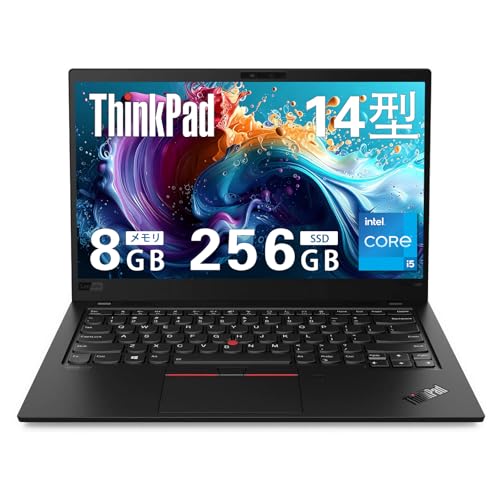
Windows環境でビジネス用途と編集作業を両立したい人に向いているモデルです。軽量ボディながら高性能なCoreシリーズのCPUを搭載した構成が選べる点が特徴とされています。キーボードの打ちやすさや堅牢性にも定評があり、出先での資料作成と簡易編集を両方行いたい人から評価されています。専用GPUを搭載しない構成もあるため、purchasing前にGPUの有無を確認することが推奨されています。
LG gram Pro 17(RTXシリーズGPU搭載モデル)

17インチの大画面を搭載しながら、比較的軽量にまとめられている点が評価されているモデルです。専用GPUを搭載した構成では、1080p編集や軽めの4K編集であれば問題なく扱えるという評価が見られます。大画面でプレビューとパネルを同時に表示しやすいため、細かい調整作業をする人に向いています。重い4K・8Kプロジェクトでは、より高性能なワークステーション向けモデルとの比較も検討材料になります。
Surface Laptop
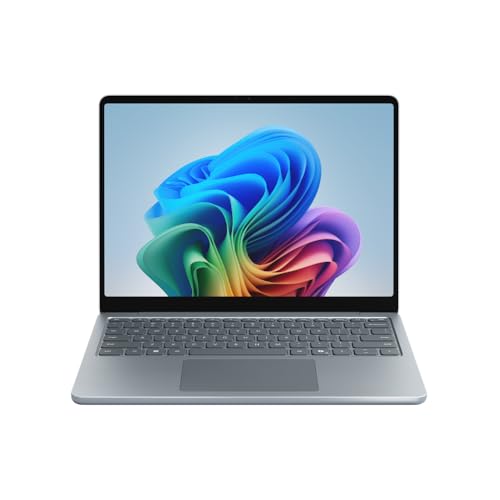
Windows環境でバランスの取れた一台を探している人に向いているモデルです。薄型・軽量デザインながら、高性能なプロセッサを搭載した構成が選べる点が評価されています。タッチパネル対応のディスプレイを活かし、カラー調整やタイムライン操作を直感的に行いたい人にも向いているとされています。専用GPUを搭載しない構成が中心のため、軽めの編集作業に適した選択肢として検討されることが多いモデルです。
比較表で見る性能とバランス
紹介した6モデルの特徴を、用途別の向き不向きという観点で整理しました。購入前の比較材料として参考にしてください。
| モデル | 向いている編集 | 特徴 |
|---|---|---|
| MacBook Pro 14インチ | 4K・マルチカム編集 | 処理性能と携帯性のバランスが良い |
| MacBook Pro 16インチ | 長時間の高負荷編集 | 冷却性能に余裕があり大画面 |
| MacBook Air 13インチ | 1080p中心の短尺編集 | 静音・軽量だが長時間高負荷は注意 |
| ThinkPad X1 Carbon | 軽めの編集+ビジネス用途 | 軽量・堅牢・キーボード良好 |
| LG gram Pro 17 | 1080p〜軽めの4K編集 | 大画面かつ比較的軽量 |
| Surface Laptop | 軽めの編集全般 | 薄型・タッチ対応で直感操作 |
購入前に確認しておきたいこと
最後に、ノートパソコンでPremiere Proを使う上で見落とされがちなポイントを整理しておきます。
まとめ
Premiere Proをノートパソコンで使う場合、メモリ・CPU・GPU・ストレージといった基本スペックに加えて、冷却性能やバッテリー駆動時間、持ち運びやすさといった要素も含めて検討することが大切だと整理できます。4K編集やマルチカム編集を頻繁に行うのであれば、専用GPUと十分なメモリを備えたモデルが安心という評価が多く見られ、逆に1080p中心の軽めの編集であれば、軽量でバランスの取れたモデルでも十分対応できるとされています。用途と予算を照らし合わせながら、自分に合った一台を選んでみてください。
Premiere Pro向けノートパソコンおすすめ6選|スペックの選び方をまとめました
今回紹介したMacBook Pro 14インチ・16インチ、MacBook Air 13インチ、ThinkPad X1 Carbon、LG gram Pro 17、Surface Laptopは、それぞれ得意とする編集スタイルや使い方が異なります。4K編集やマルチカム編集を重視するなら高性能なGPU・CPUを備えたモデル、持ち運びや軽めの編集を重視するなら軽量モデルという軸で比較すると選びやすくなります。メモリとストレージの構成を自分の作業量に合わせて選ぶことも、長く快適に使い続けるための重要なポイントになると言えるでしょう。